



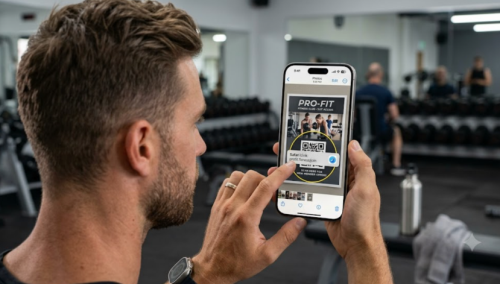
Морате скенирати аКР код тхат је већ приказан на вашем иПхоне екрану? Не морате га штампати, позајмљивати други уређај или преузети скенер треће стране. Било да се код налази у мобилном прегледачу, е-пошти или видео запису, ваш иПхоне има уграђене алате за његово руковање.
Можете ли скенирати КР код на иПхонеу без употребе камере?
Да. Можете скенирати било који КР код све док је видљив на вашем екрану или сачуван у вашој библиотеци фотографија. Иако Аппле-ов „Скенер кода“ у Контролном центру и даље захтева да хардвер камере чита спољне кодове, апликација Фотографије и функција Ливе Тект омогућавају вам да интерно извучете везе директно из слика.
То значи да чак и ако је хардвер камере покварен, још увек можете скенирати КР кодове који су већ сачувани као снимци екрана или сачуване фотографије.
Како скенирати КР код који је већ на вашем иПхоне екрану
Најефикаснији ток рада следи два једноставна корака: прво ухватите код; друго, извадите везу.
Корак 1: Сачувајте КР код у апликацији за фотографије
У зависности од тога где се код појављује, користите најбољу методу за „добијање“ слике:
• На веб страници или апликацији (Сафари, Цхроме, Инстаграм): Снимите снимак екрана. На моделима ИД лица истовремено притисните дугме Боде и дугме Волуме Уп.
• У порукама или е-пошти: Додирните и задржите прилог за слику и изаберите Сачувај на фотографијама.
• У видеу (ИоуТубе, ТикТок): Зауставите видео на јасан приказ КР кода у целом оквиру, а затим снимите снимак екрана.
• Већ у вашој галерији: Ако је то стара фотографија, већ сте спремни за следећи корак.
Корак 2: Скенирајте код помоћу фотографија или живог текста
Једном када се слика налази у вашој галерији, користите једну од ове две изворне иОС методе:
Метода 1: Акција додира и задржавања (најлакша)
1.Отворите апликацију Фотографије и одаберите слику.
2.Додирните и држите директно на средини КР кода.
3.Појавиће се скочни мени. Додирните радњу, као што је Отворите у Сафари, придружите се мрежи или Додајте контактима.
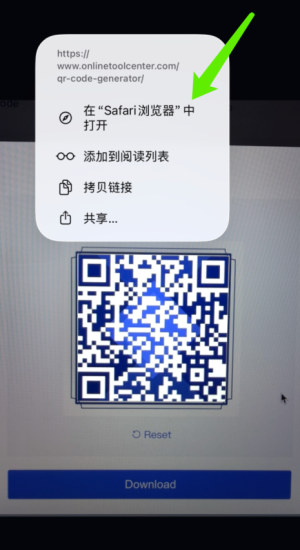
Метода 2: Користите дугме Живи текст (Откријте текст)
Ако дуга штампа не успе, потражите икону Ливе Тект (мали квадрат са три ретка) у доњем десном углу слике. Додирните га и иОС ће истакнути КР код. Затим можете додирнути код да бисте покренули повезану радњу.
Напомена: Текст уживо захтева иПхоне КСС, иПхоне КСР или касније покретање иОС 15 или новије.
Зашто КР код на фотографијама не може скенирати (и како га поправити)
Ако ваш иПхоне не препознаје код унутар слике, обично се своди на једно од ових уобичајених проблема:
•Кодје премали или мрачан: исеците снимак екрана да бисте се фокусирали само на КР код. Осигурајте да су три велика угаона маркера потпуно видљива и оштра.
• Тешка компресија: Слике послате путем одређених апликација за размену порука могу постати „нејасне“. Ако је могуће, питајте пошиљаоца за висококвалитетни снимак екрана или директну УРЛ адресу.
•Неподржаниформат датотеке: Ако се иОС бори са одређеном врстом датотеке, узмите свеж снимак те слике док је приказан на целом екрану. Ово ствара чисту, стандардну датотеку која је лакша за откривање текста за читање.
• Ограничења уређаја: Ако користите старији модел попут иПхоне 8 или иПхоне Кс, можда вам недостаје неуронски мотор потребан за Ливе Тект. У овом случају користите Гоогле објектив (путем Гоогле апликације или Гоогле фотографија), који подржава КР скенирање засновано на слици на старијем хардверу.
Шта можете учинити ако текст уживо још увек не скенира КР код?
Испробајте ово редоследом:
1. Узмите свеж снимак екрана и обрежите код.
2. Повећајте је док одржавате видљиву сваку ивицу.
3. Отворите слику помоћу Гоогле сочива путем Гоогле фотографија, Гоогле апликације или Цхроме-а. Гоогле подржава употребу Ленс-а са сликама из иПхоне-ове библиотеке фотографија.
4. Питајте пошиљаоца за УРЛ, Ви-Фи детаље или код за подешавање.
5. За двофакторску аутентификацију потражите опцију као што јеРучно унесите тастер за подешавање. Аппле подржава ручне тастере за подешавање када се КР код не може скенирати.
6. Користите интернетски КР декодер слике само као крајње средство.
Не постављајте кодове плаћања, КР кодове за пријаву, карте, еСИМ кодове или слике за верификацију налога на непознату веб локацију. Проверите одредишну домену пре отварања било које КР везе.
Можете ли скенирати КР код ако је иПхоне камера сломљена?
Да - ако је КР код већ сачуван као фотографија или снимак екрана, а иПхоне подржава потребну функцију препознавања слике. Фотографије не морају поново да снимају код.
Не може читати код који постоји само на папиру, налепници производа или другом физичком екрану. За то вам и даље треба радна камера. - Затражите уместо КР слике, оригиналне везе или ручног кода.
Стварање КР кода за мени, догађај, страницу производа или штампану етикету једнако је једноставно. Покушајтер бесплатни КР генератор кода за креирањед преузмите један без инсталирања апликације.

Често постављана питања
1. Могу ли скенирати КР код из своје иПхоне галерије?
Да. Отворите слику на фотографијама и додирните и држите КР код. Ако се не појави ниједна радња, додирните икону Ливе Тект и покушајте поново.2.
2. Да ли ми треба апликација за скенирање КР кода са снимка екрана?
Обично не. На подржаном иПхонеу-у, Фотографије и Ливе Тект могу препознати КР код из снимка екрана без засебне апликације скенера.
3. Зашто дуго притискање КР кода не ради ништа?
Слика може бити замагљена, премала, компримована или не подржана од стране уређаја. Покушајте уживо текст, исеците слику, снимите нови снимак екрана и проверите да ли ваш иПхоне подржава Ливе Тект.
