



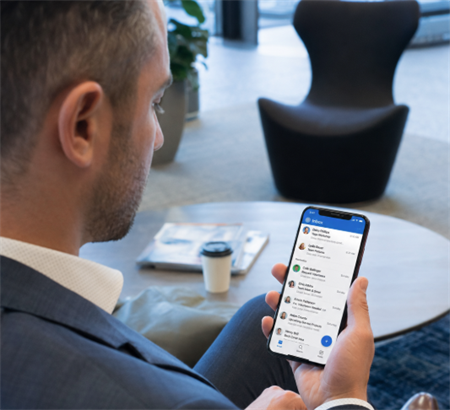
Постављање Мицрософт Оутлоока на више уређаја може бити гњаважа. Сложене лозинке и мултифакторска аутентификација (МФА) често вас успоравају. Да бисте олакшали ствари, Мицрософт вам омогућава да повежете сесију радне површине директно са својим мобилним уређајем. Све што је потребно је брзо скенирање изгледаКР код.
Будући да Мицрософт често ажурира свој кориснички интерфејс за Оутлоок на Вебу и Оутлоок за Виндовс десктоп апликацију, проналажење овог кода може бити збуњујуће.
Овај корак по корак водич вас води кроз тачно како пронаћи Оутлоок КР код на рачунару, како га набавити и за личне и за радне / школске рачуне и како решити уобичајене проблеме скенирања.
Брзи резиме: Где пронаћи КР код Оутлоок
Ако тражите брзи одговор, користите ове директне навигационе стазе на основу врсте вашег налога:
•Личниналози (Оутлоок.цом или Хотмаил): Отворите прегледач радне површине, идите на Оутлоок.цом, кликните на Подешавања (икона зупчаника), изаберите Генерал, кликните на Мобилне уређаје, а затим кликните на „Пријавите се брже да бисте погледали телефон“.
•НевОутлоок за Виндовс Апп: Покрените апликацију, кликните картицу Помоћ у горњем менију и кликните на Оутлоок Мобиле у врпци.
• Радни или школски рачуни (МФА подешавање): Отворите прегледач рачунара, идите на мисигнинс.мицрософт.цом, кликните на безбедносне информације, кликните на Додај методу пријаве и изаберите апликацију Аутентицатор.
Шта је Оутлоок КР код и зашто вам је потребан?
Оутлоок КР код је сигурна, машински читљива оптичка налепница коју генеришу Мицрософтови сервери на екрану рачунара. Када га скенира званична Оутлоок мобилна апликација на вашем иОС или Андроид телефону, она одмах преноси вашу аутентификовану сесију пријаве са рачунара на ваш мобилни уређај.
Кључне предности пријаве КР кода:
•Брзина: Не морате ручно да куцате своју адресу е-поште, дуге главне лозинке или привремене кодове за верификацију.
• Сигурност: Смањује ризик од пријављивања кључева на јавним мрежама и минимизира шансу за сурфање раменима.
•Бешавнатранзиција: премошћује рад радне површине директно на ваш мобилни уређај у секунди.
У зависности од вашег подешавања, можда ћете наићи на две различите врсте КР кодова:
1.КР код за пријаву налога: Користи се за пријаву на свој Оутлоок налог поште на новом телефону.
2.МФА / Аутентицатор КР код: Користи се за повезивање вашег Мицрософтовог налога са апликацијом Мицрософт Аутентицатор за безбедносну верификацију.
Како пронаћи Оутлоок КР код на рачунару
Тачни кораци за лоцирање вашег КР кода зависе од тога да ли користите личну адресу е-поште (попут @оутлоок.цом или @хотмаил.цом) или рачун е-поште предузећа / школе којим се управља преко Мицрософта 365. Изаберите методу испод која одговара вашем подешавању.
Метода 1: Изглед на вебу (лични рачуни)
Ако приступите својој личној е-пошти путем веб прегледача (Цхроме, Едге, Сафари или Фирефок), следите овај пут:
1.Отворите претраживач радне површине и идите на Оутлоок.цом.
2.Ако се од вас затражи пријавите се на свој налог е-поште.
3.Кликните на Подешавања (икона зупчаника) у горњем десном углу горње навигационе траке.
4.У прозору Подешавања изаберите Генерал у левом менију, а затим кликните на Мобиле уређаје у средњој колони.
5.У одељку Мобилни уређаји пронађите и кликните на дугме са ознаком „Пријавите се брже на Оутлоок на телефону“.
6.На екрану рачунара појавиће се скочни модал који приказује ваш јединствени КР код за пријаву.
Метода 2: На апликацији за радну површину „Нев Оутлоок фор Виндовс“
Ако сте прешли на модерни Нев Оутлоок за Виндовс апликацију, Мицрософт је поставио погодну пречицу за добијање вашег КР кода:
1.Покрените Нев Оутлоок за Виндовс апликацију на рачунару.
2.Уверите се да сте потписани у поштански сандучић који желите да синхронизујете.
3.На врху прозора кликните на картицу Помоћ у главној траци менија.
4.Потражите дугме Оутлоок Мобиле у менију врпце и кликните га.
5.На десној страни екрана отвориће се бочна плоча која приказује КР код поред упутстава „Погледајте поглед у покрету“.
Метода 3: За Мицрософтове 365 радне или школске рачуне (МФА подешавање)
Ако вашој организацији је потребна Мулти-Фацтор Аутхентицатион (МФА) преко Мицрософт Аутхентицатор-а за приступ вашем радном Оутлоок налогу, поставке клијента е-поште можда неће директно приказати КР код. Уместо тога, морате га пронаћи преко свог Мицрософтовог безбедносног профила:
1.На прегледачу вашег рачунара идите на мисигнинс.мицрософт.цом.
2.Пријавите се помоћу радне или школске адресе е-поште и лозинке.
3.У левом навигационом окну кликните на безбедносне информације.
4.Кликните на дугме Додај методу пријаве на врху странице.
5.Из падајућег менија изаберите апликацију Аутентификатор и кликните на Додај.
6.Систем ће вас затражити да инсталирате апликацију Мицрософт Аутхентицатор на телефон. Кликните Даље на екрану рачунара док се не прикаже КР код.
Корак по корак: Додајте свој Оутлоок налог на мобилни телефон помоћу КР кода
Након што успешно генеришете КР код на екрану рачунара, следите овај радни ток да бисте скенирали и довршили поступак пријаве на свом мобилном уређају.
1.Преузмите апликацију: Уверите се да имате инсталирану званичну апликацију Мицрософт Оутлоок из иОС Апп Сторе или Гоогле Плаи Сторе.
2.Покрените Оутлоок Мобиле: Отворите апликацију на телефону.
3.Иницирајте подешавање рачуна:
• Ако је ово чиста инсталација, додирните Адд Аццоунт.
•: Ако већ имате постављен налог и желите да додате други, додирните слику профила у горњем левом углу, додирните Подешавања (икона зупчаника) и изаберите Додај налог за пошту.
4.Изаберите КР опцију: На екрану „Додај налог“ потражите опцију означену „Пријавите се помоћу КР кода на рачунару“ или потражите икону КР кода у пољу за унос.
5.Скенирајте код: Дозволите Оутлоок апликацији дозволу за приступ камери вашег телефона ако се то затражи. Поставите телефон тако да се КР код рачунара на екрану уклапа у оквир за скенирање.
6.Потврдите пријаву: Једном када је скенирана, апликација ће одмах конфигурирати ваш поштански сандучић без потребе да ручно унесете акредитиве.

Лични рачуни насупрот радним / школским рачунима (Мицрософт 365)
Разумевање разлика између личних и пословних рачуна може вам уштедети време приликом тражења опција пријаве:
Карактеристика | Лични налог (@оутлоок.цом или @хотмаил.цом) | Радни или школски рачун (Мицрософт 365) |
Локација примарног КР кода | Оутлоок Веб поставке, Генерал, Мобилни уређаји | мисигнинс.мицрософт.цом, Сигурносне информације |
МФА подешавање | Необавезно, конфигурисано преко странице за сигурност налога | Обично обавезан, спроводи корпоративни ИТ администратор |
ИТ ограничења | Ниједан | Административне политике могу онемогућити брзу КР пријаву ради усклађености са сигурношћу |
Захтеви апликације | Стандардна Оутлоок апликација (иОС или Андроид) | Често су потребне и Оутлоок Апп и Мицрософт Аутхентицатор |
Уобичајени проблеми и решења
Понекад се КР код не појави или скенирање не ради на првом покушају.
•Аконедостаје опција мобилних уређаја, можда сте у погрешној верзији Оутлоок или помоћу управљаног радног налога.
•: Ако КР код истекне, освежите страницу и генеришите нову.
• Ако га телефонска камера не може скенирати, повећајте осветљеност екрана и смањите одсјај.
• Ако се петље за пријаву и даље дешавају, очистите колачиће прегледача или поново инсталирајте апликацију Оутлоок.
Ова питања су обично привремена и лако се решавају.
Често постављана питања (ФАК)
1. Где је Оутлоок КР код на мом рачунару?
• Лични налози: Идите на Оутлоок.цом, кликните на Подешавања (икона зупчаника), изаберите Генерал, кликните на мобилне уређаје и изаберите „Брже се пријавите за Оутлоок на свом телефону“.
• Радни или школски рачуни: Пријавите се на мисигнинс.мицрософт.цом и изаберите безбедносне информације.
2. Могу ли да користим КР код да се пријавим у Оутлоок на прегледачу радне површине?
Не. КР кодови олакшавају само пријаву на радну површину на мобилне уређаје. Не можете скенирати КР код на монитору да бисте се пријавили у прегледач радне површине, осим ако не одговорите на обавештење без лозинке путем Мицрософт Аутхентицатор апликације.
3. Да ли је сигурно пријавити се Оутлоок КР кодом?
Да. Генерирани код користи јединствену једнократну енкрипцију и истиче у року од неколико минута ако се не скенира. Сигурно је користити све док генеришете и скенирате кодове само на својим поузданим, приватним уређајима.
4. Да ли морам скенирати КР код сваки пут када отворим мобилну апликацију?
Не. КР код је за једнократно почетно подешавање. Једном када будете конфигурисани, ваша мобилна апликација остаће сигурно потписана све док се ручно не одјавите, не промените лозинку налога или не избришете апликацију.
Дно црта
Коришћење Оутлоок КР кода ефикасан је начин премошћивања радног тока између рачунара и телефона. Приступом поставкама мобилних уређаја вашег налога у веб прегледачу или кликом на Оутлоок Мобиле на картици Помоћ десктоп апликације лако можете избећи гњаваже ручно уношење сложених акредитива.
