



Подешавање прегледа
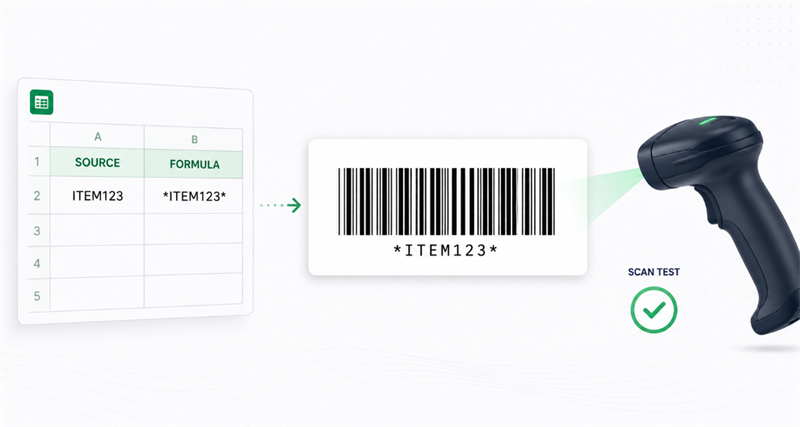
Да бисте генерисали баркод кода 39 у Екцел или Гоогле листовима, замотајте изворну вредност звездицама помоћу формуле = "*" А2 "*" (претварање ИТЕМ123 у * ИТЕМ123 *) и примените Либре барцоде 39 или Либре Барцоде 39 Тект фонт. Звездице пружају обавезне знакове покретања и заустављања; Једноставна промена фонта без њих произвешће неприлагођени баркод.
Тестирање верификације
Либре Барцоде 39 је искључиво фонт визуелног приказа, а не верификатор баркода. Будући да не може да провери контраст штампања, тихе зоне или тачност ширине шипке, увек морате да штампате узорак и тестирате га физичким скенером пре потпуног размештања.
Како креирати баркод Либре 39 у Екцелу
За Мицрософт Екцел инсталирајте потребан фонт Либре Барцоде 39 пре отварања прорачунске таблице. Ако се Екцел већ покренуо током инсталације, поново га покрените тако да се фонт појављује на листи фонтова.
Најпоузданија структура радног листа користи одвојене ступце за изворне податке и податке баркода.
Ступац А: Оригинални ИД | Ступац Б: Формула баркода |
ИТЕМ123 | ="*"&A2&"*" |
БИН-204 | ="*"&A3&"*" |
АССЕТ88 | ="*"&A4&"*" |
Слиједите ове кораке:
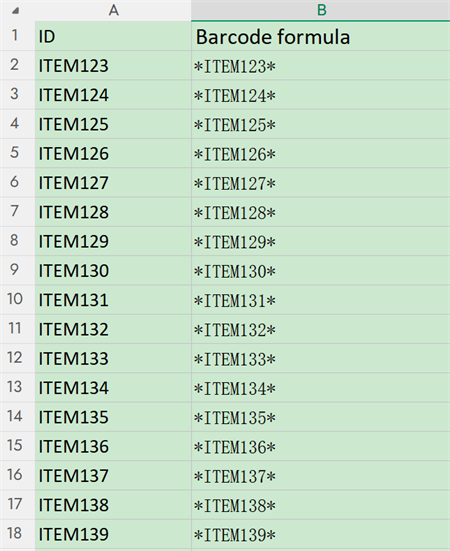
1. Унесите оригиналне ИД-ове у колону А.
2. Додајте = "*" А2 "*" у колону Б.
3. Копирајте формулу низ ступац.
4. Изаберите резултате у колони Б.
5. Примените Либре Барцоде 39 или Либре Барцоде 39 Тект.
6. Повећајте величину фонта и подесите ширину ступца.
7. Штампајте узорак и тестирајте га предвиђеним скенером.
Задржавање оригиналне формуле ИД-а и баркода у засебним ступцима олакшава ажурирање и решавање табеле.
Конвертирање малих слова у Екцел
Стандардни код 39 не подржава мала слова. Ако случај слова не утиче на идентификатор, користите:
= "*" УППЕР (А2) "*"
Ово претвара вредност у велика слова пре додавања знакова за покретање и заустављање.
Не користите ову формулу кадаитем123иИТЕМ123представљају различите записе. У том случају користите Либре Барцоде 39 Ектендед и потврдите да скенер подржава Ектендед Цоде 39.
Како користити баркод 39 Либре у Гоогле листовима
Гоогле листови укључују фонтове Либре Барцоде у својој библиотеци фонтова, тако да је локална инсталација обично непотребна.
Да бисте додали фонт:
1. Отворите мени фонта.
2. Изаберите Више фонтова.
3. Потражите „Либре барцоде“.
4. Додајте потребан фонт Цоде 39.
5. Изаберите ОК.
Унесите оригиналну вредност у А2 и следећу формулу у Б2:
="*"&A2&"*"
Примените фонт баркода на Б2 и испуните формулу низ ступац.
Користите Либре Барцоде 39 Тект ако желите кодирани идентификатор приказан испод трака. Ово може помоћи запосленима да ручно идентификују етикету када скенер није доступан.
Пре извоза листа у ПДФ, проверите да ли је баркод и даље у потпуности видљив. Скалирање странице, уски ступци и исечене ћелије могу променити штампани излаз чак и када се баркод правилно скенира на екрану.
Зашто се баркод Либре 39 не скенира?
Баркод који се чини исправним и даље може пропасти због својих података, изгледа или излаза за штампање. Проверите ове узроке у реду.
1. Недостају знакови покретања и заустављања
Потврдите да кодирана вредност садржи звездицу на оба краја:
• Тачно: * ИТЕМ123 *
• Нетачно: ИТЕМ123
Примените фонт баркода на комплетну вредност, укључујући обе звездице.
2. Неподржани знакови
Стандардни Барцоде 39 Либре подржава велика слова, бројеве и ограничену групу симбола. Писма, подвлаке и многи интерпункцијски знакови захтевају проширени код 39 или другу симбологију баркода.
Прегледајте оригиналну ћелију, а не само гледајте приказане шипке. Скривени простори или неочекивани знакови увезени из другог система такође могу променити резултат.
3. Погрешна варијанта фонта
Либре Барцоде 39 и Либре Барцоде 39 Тект подржавају стандардни скуп знакова 39 кода. Проширени и проширени текст подржавају потпуни АСЦИИ улаз.
Ако проширени баркод врати неочекиване комбинације као што су плус знакови праћени великим словима, проверите да ли је у подешавањима скенера омогућен Фулл АСЦИИ или Ектендед Цоде 39.
4. Недовољно белог простора
Држите чисту белу површину пре прве шипке и после последње шипке. Границе ћелија, текст, графика и ивице налепница постављене преблизу баркоду могу ометати откривање.
5. Барцоде исечен или компримован
Проверите да ли се цео баркод уклапа у ћелију и штампану етикету. Код 39 постаје широк како се додаје више знакова. Компресовање дуге вредности у уско подручје може отежати тачну репродукцију његових шипки.
За дуге податке или ограничен простор налепница, код 128 је обично компактнији.
6. Штампање или ПДФ скалирање
Баркод се може скенирати са екрана, али не успева након штампања. Проверите да ли:
•Екцелкоришћени фит лист на једној страници;
• ПДФ прегледач је додао још један корак скалирања;
• баркод је претворен у снимак екрана мале резолуције;
• штампач је произвео сломљене или замагљене шипке;
•етикетаима слаб контраст или позадину узорка.
Штампајте по стварној величини када је то могуће и тестирајте физичку етикету, а не ослањајте се само на преглед на екрану.
Баркод заснован на фонту или генерисана слика?
Либре Барцоде 39 Текст за Екцел погодан је када се баркодови морају аутоматски ажурирати вриједностима прорачунске таблице. Генерисана слика баркода је пожељнија када се баркод мора преузети, послати е-поштом, ставити у дизајнерски софтвер или отворити на рачунарима који можда немају фонт.
ИнтернетГенератор баркода 39 кодатакође је корисно за решавање проблема. Генерирајте исту вредност на мрежи и скенирајте обе верзије. Ако слика скенира, али Екцел верзија не, проблем је вероватно повезан са фонтом прорачунске таблице, изгледом, извозом или штампањем ПДФ-а.

Контролна листа пре штампања
Пре штампања баркода Либре 39:
✔ Додајте звездицу пре и после података
✔ Користите велика слова уколико није потребан проширени код 39.
✔ Потврдите да је сваки знак подржан.
✔ Оставите бели простор са обе стране.
✔ Избегавајте истезање или компримирање баркода.
✔ Проверите ПДФ и штампање скалирања.
✔ Испитајте физичку ознаку стварним скенером.
Након овог процеса, Либре Барцоде 39 чини практичном опцијом за креирање кратких ИД-ова имовине, налепница залиха и интерних баркодова за праћење директно из Екцела или Гоогле листова.
